


今天筆者要來介紹 Copilot Studio 裡面一個看似按一下就完成、實際上很容易讓人開始懷疑人生的主題:Agent 部署。Agent 做好了只是練完新手村,真正的關卡是——到底要放去哪裡給人用?
🧭 先搞懂:舊版與新版,部署哲學不一樣
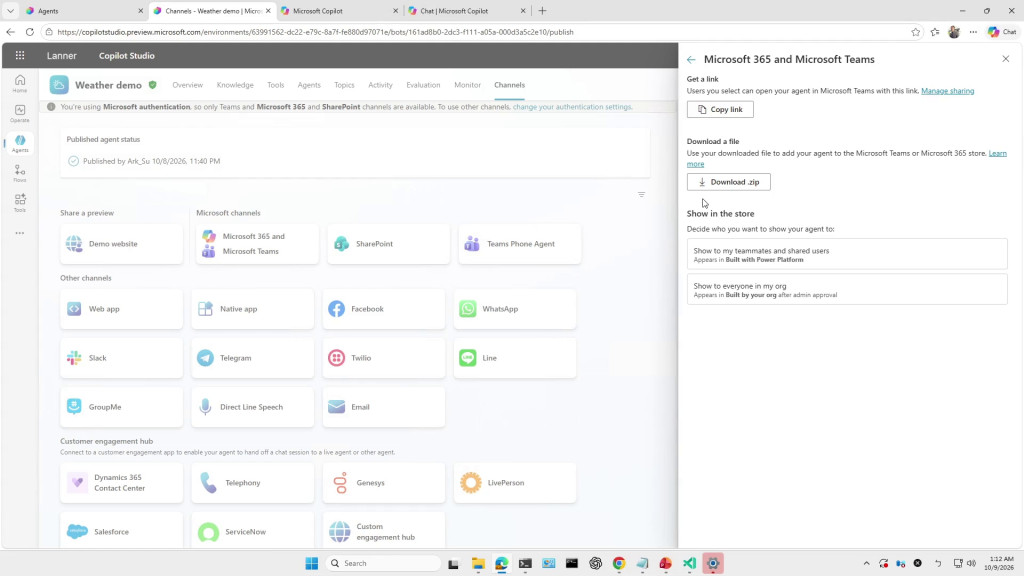
筆者先從舊版的 Standard 版本開始示範。舊版最大的特色,就是可以看到一大排 Channel,像是 Line、Facebook、Web App、Native App、WhatsApp、Slack、Telegram 等等,選擇非常多,感覺就像自助餐一樣,什麼都有,拿多少自己決定。
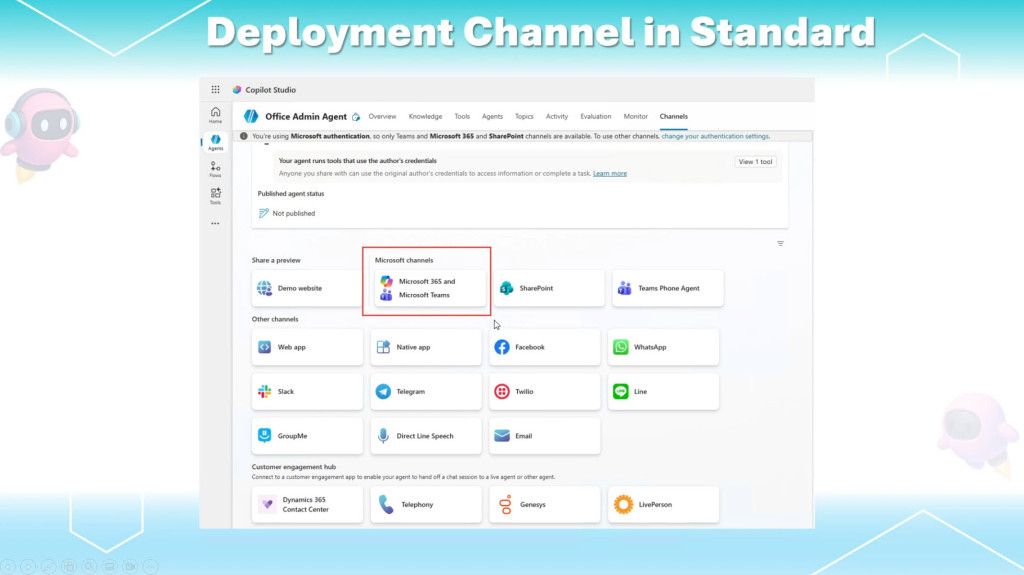
但是新版的設計就收斂很多。若目前使用的是 Microsoft authentication,預設主要就是往 Teams、Microsoft 365 這些 Microsoft 生態系統裡面部署。這不是單純把按鈕藏起來而已,而是產品策略真的變了。
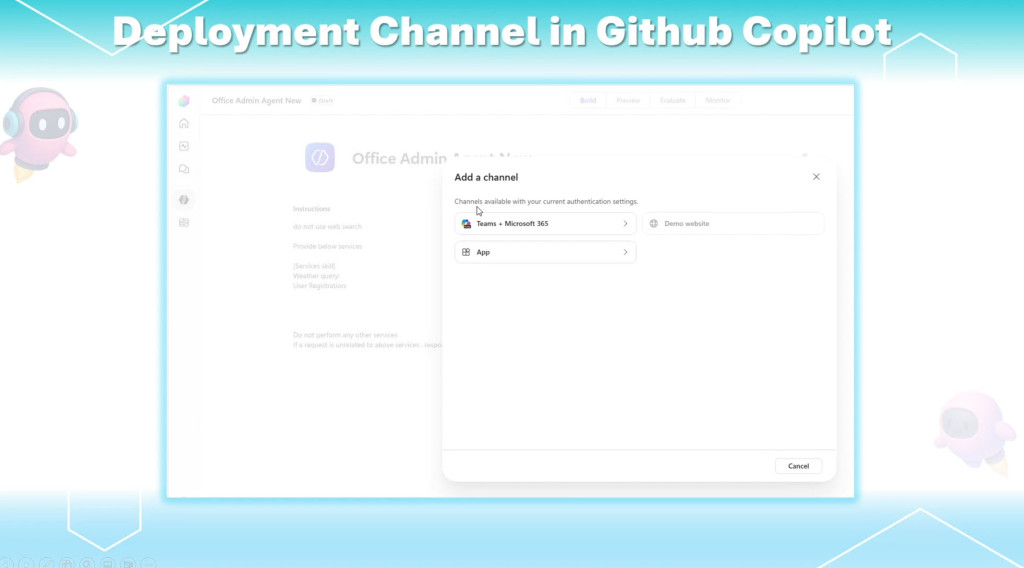
🧱 舊版 Standard
以內建 Channel 為主,可以直接挑選 Line、Facebook、Web App、Native App、Slack 等平台,適合希望快速接到既有通訊平台的情境。
🚀 新版 Copilot Studio
更偏向 Microsoft 365、Teams 與 SDK 整合。要接到自建 App,不是直接勾一個 Channel,而是透過 SDK 與 API 進行整合。
筆者的實務提醒:如果你的需求是「我要接 Line 或 Facebook」,不要一頭熱直接衝新版;如果你的需求是「我要自己刻 App」,新版反而比較有發展性。
⚙️ 發布到 Microsoft 365 與 Teams,要注意哪些設定?
在 Publish 畫面裡,筆者可以選擇是否讓這個 Agent 出現在 Microsoft 365 Copilot。這個選項如果沒有勾選,Agent 就不會出現在 Microsoft 365 裡面;所以不要以為按下 Publish 就代表全世界都看得到,Microsoft 的世界裡,發布、可見、可使用,往往是三件不同的事。
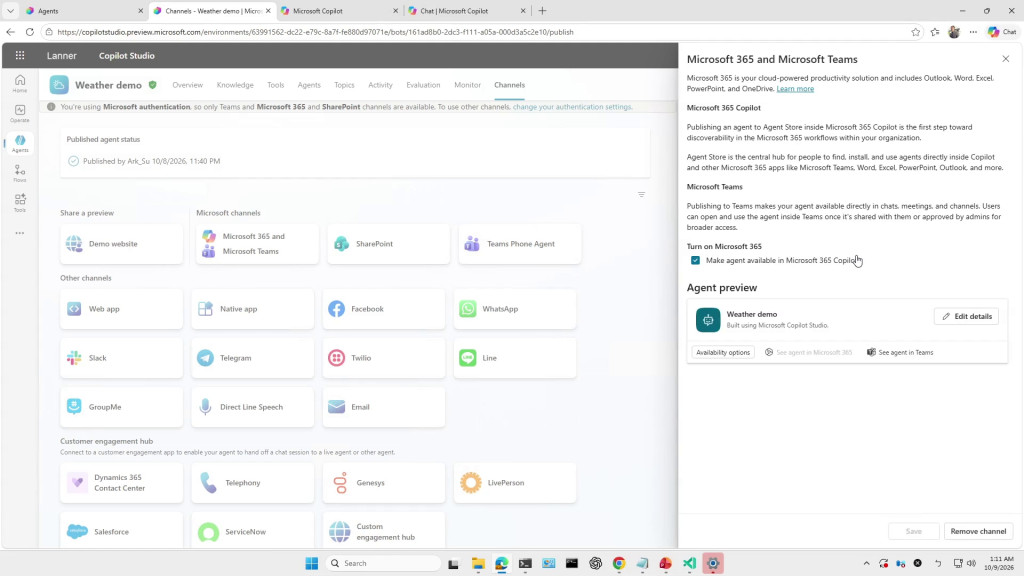
進入 Microsoft 365 與 Microsoft Teams 的設定後,還能進一步調整 Agent 的圖示、名稱與描述,另外也能控制它在 Teams 裡面的使用方式。
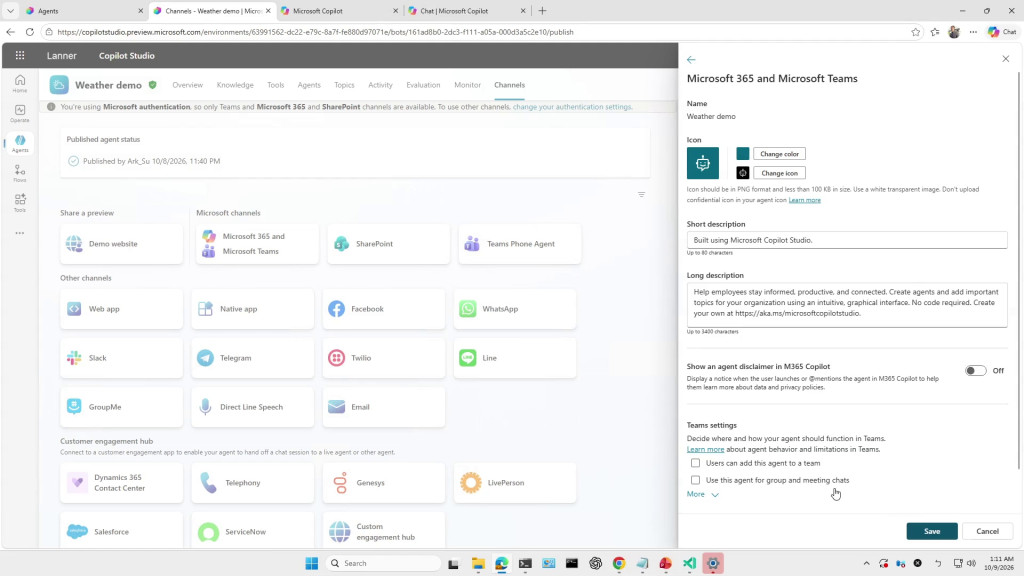
👥 允許加入 Teams 團隊
可以設定使用者是否能把這個 Agent 加入 Teams 的團隊中。這對部門知識助理、IT 服務台或專案助理都很實用。
💬 支援群組與會議聊天
若開啟群組或會議聊天使用權限,大家可以在多人對話中直接叫出 Agent 詢問問題,不必每個人都另外開一個聊天視窗。
這裡其實就開始有「數位員工」的味道了。筆者可以把部門文件、流程文件、FAQ 等資料交給 Agent 管理,之後同事在 Teams 群組聊天裡直接問它:「請問請假流程怎麼走?」、「這份表單要去哪裡下載?」這種事情,讓 Agent 先扛掉,至少不用每五分鐘就被敲肩膀問同一題。
📦 發布失敗時,別忘了下載 Agent Package
在發布設定裡,還有一個可以下載檔案的選項,通常會下載成 ZIP 檔。筆者的經驗是:如果發布流程一路綠燈,這個功能平常不太需要用到;但如果發布不成功,或是想手動把 Agent 上傳到 Teams Store,這個檔案就會變成救命稻草。
🧪 發布後怎麼使用?單獨聊天與群組聊天都可以
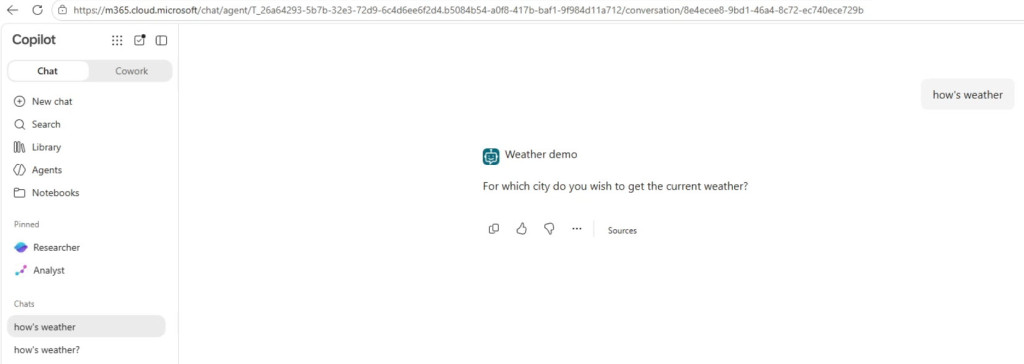
發布完成後,筆者先用單獨聊天的方式測試 Agent。這裡拿天氣查詢做示範,輸入問題之後,Agent 就會依照設定回應。
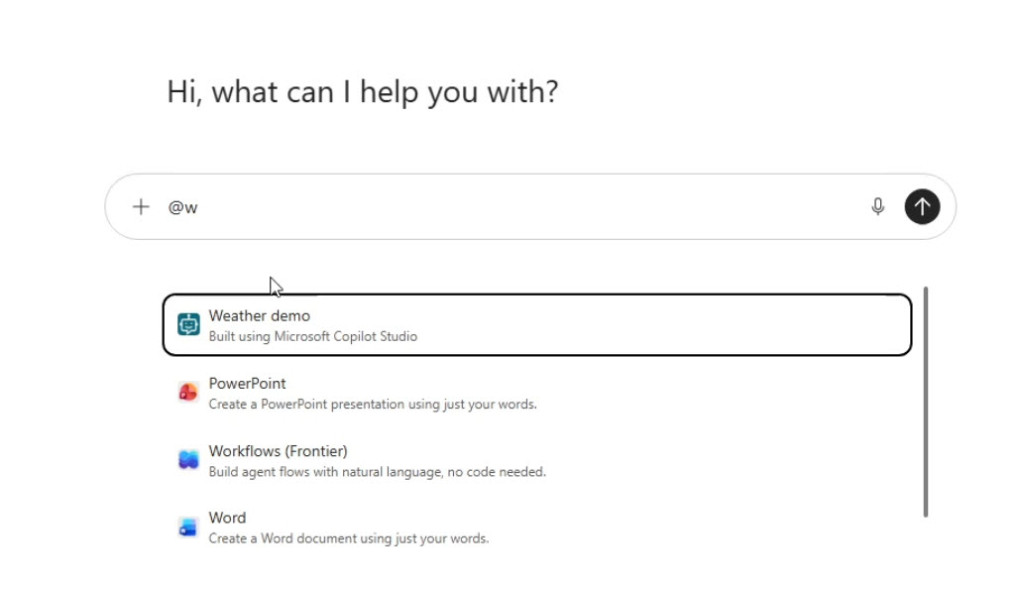
除了單獨聊天,也可以在 Teams 的對話中把 Agent 叫出來。當 Agent 被放進群組或會議聊天後,它就不只是「一個人使用的聊天機器人」,而是可以成為整個團隊共用的數位員工。
Agent 放得進團隊,問題問得快一點;文件找得到,工程師就少熬夜一點!
更有趣的是,這裡開始有一點 Agent-to-Agent 的味道。你可以把做好的一個 Agent 當成另一個 Copilot 的延伸能力,在聊天流程裡呼叫它,讓不同 Agent 各自負責擅長的工作。這種架構如果規劃得好,未來可以做出「總管 Agent」分派任務,再由其他專業 Agent 各自處理,算是蠻有潛力的方向。
🛠️ 新版的 App 與 SDK:自由度變高,但工程味也變濃
接下來看新版的部署方式。新版不再只是從一堆現成 Channel 裡面挑一個,而是提供更完整的 SDK 整合路線。
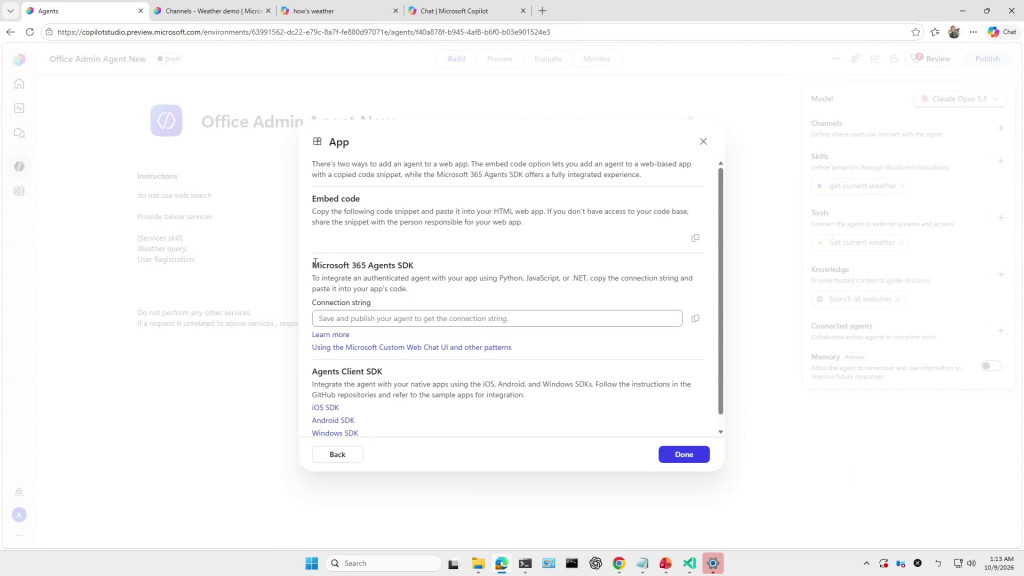
在 App 的選項裡,可以看到兩條主要路線:一條是 Microsoft 365 Agents SDK,另一條是 Agents Client SDK。前者可以透過 Python、JavaScript 或 .NET 整合到自己的 Web App;後者則是往 iOS、Android 與 Windows 原生 App 發展。
🌐 Microsoft 365 Agents SDK
適合把 Agent 整合進 Web App 或其他自訂應用程式。通常會取得 Connection String,再放進自己的程式碼中進行整合。
📱 Agents Client SDK
適合 iOS、Android 與 Windows 原生 App。你可以依照平台提供的 SDK 與範例程式,打造自己的使用介面與使用流程。
筆者覺得這是新版和舊版最大的差異:舊版比較像「我提供幾個平台,你選一個來發布」;新版則比較像「我把能力與 SDK 給你,你自己決定要怎麼包裝」。前者上手快,後者擴充性高,但相對也代表你要開始面對程式碼、驗證、API、部署與維運。
更多實作Demo,請參考完整版影片囉
🔍 本日結論:部署不是終點,是驗收起點
筆者這次實際走過一輪後,最想提醒大家的是,部署流程至少要拆成三件事來看:
發布:Agent 是否成功完成 Publish。
曝光:是否出現在 Microsoft 365、Teams 的商店。
權限:使用者是否有權限使用、加入 Team 或在群組聊天中呼叫。
很多時候我們只看第一項,看到「Published」就開始放煙火,結果同事登入後找不到 Agent,或是看得到但不能加入團隊,最後還是 IT 被叫去收拾。這種場景筆者看過太多次 ,真的不要只驗證「按鈕有沒有變綠」,要用實際使用者的身分測試完整流程。
另外舊版與新版沒有誰一定比較好,而是適合的情境不同。舊版的優點是 Channel 多、接既有平台比較直覺;新版則是提供 SDK 讓開發者打造自己的 App。


 iThome鐵人賽
 看影片追技術